OpenType 设计器
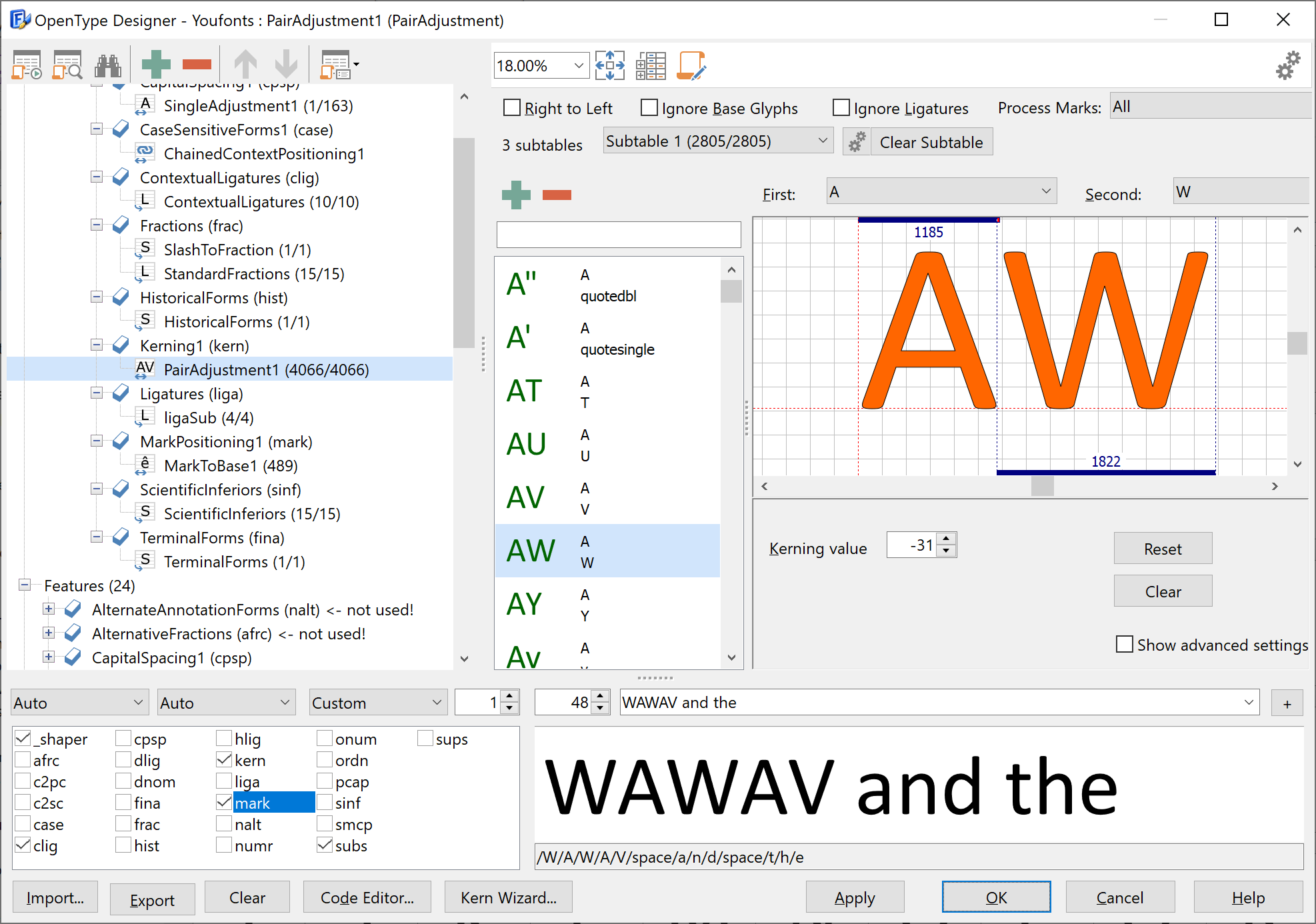
OpenType 设计器为您提供易于使用的可视化方式来编辑字形定位。在左窗格中,您可以看到功能和查找在字体中的组织方式。右窗格允许您编辑选定的查找。某些功能(cv01-vc99、size 和 ss01-ss20)具有额外的功能参数,您可以在右窗格中编辑。
对话框中的分隔符可以拖动以调整窗格的宽度。双击拇指栏(¦)可以在不需要时停靠脚本窗格或取消停靠它。
左侧工具栏允许您添加、删除、移动、重命名和更改脚本、语言、功能和查找。当您选择项目时,大多数这些功能也可以在右键菜单中使用。

| 生成功能 | 自动向字体添加大量 OpenType 布局功能。 |
| 校对 | 显示校对窗口,允许您调试 OpenType 布局功能。 |
| 浏览 | 显示浏览窗口,允许您在 OpenType 布局功能中轻松查找字形和字形类。 |
| 添加 | 添加新的脚本、语言、功能或查找。可用选项取决于在树中选择了哪个项目。例如,如果您选择一个功能,则当前脚本和语言将已经在添加对话框中预先确定。 |
| 删除 | 删除脚本、语言、功能和/或查找。弹出窗口将要求您确认并选择您要如何删除选定项目。 |
| 上移 | *) 向上移动查找 |
| 下移 | *) 向下移动查找 |
| 自动命名 | 这将为您的所有脚本、语言、功能和查找提供一致的,如果可能的话有意义的名称 |
| 生成字距 | 这将自动为成对调整查找创建字距对。另请参阅自动字距。 |
| 生成类 | 仅影响单一和成对调整查找:将根据左侧边距、右侧边距、宽度和当前调整值(重新)将单个字形分组为字形类。这将大大减少可见字距对的数量,并允许您一次快速更改多个字形的调整值。 |
| 断开类 | 仅影响单一和成对调整查找:将所有类分解为单独的字距对或单一调整。 |
| 清理 | 永久删除所有未使用的脚本、语言、功能和查找。 |
查找顺序
*) 查找的定义顺序也是宿主应用程序处理它们的顺序。某些功能(因此也包括它们的查找)按特定顺序处理,如下文整形引擎部分所述。
左窗格上的右键菜单还提供一些额外的查找特定操作:
| 重命名 | 重命名选定项目。请注意,每个脚本、语言、功能或查找名称必须唯一。 |
| 更改标签 | 允许您更改脚本、语言和功能的标签(类型)。请注意,每个标签在树的同一级别上只能存在一次。 |
| 自动分类 | 仅对选定的查找表执行自动分组。 |
| 断开类 | 将字距类分解为单独的字距对。 |
预览区域
预览区域允许您快速测试 OpenType 布局功能。在 FontCreator 中预览部分解释了您可以在预览文本中使用什么输入以及整形引擎如何工作。
跳转到已处理的查找
要查看为特定字符或字符范围应用了什么功能,请在预览区域内单击字形。如果字形是替换的结果,或者对其应用了定位,则最后应用的查找将显示在上方。这允许您快速检查和微调 OpenType 布局功能。
导入
导入功能允许您导入 OpenType 布局功能脚本。支持 OTLFD 和 FEA 语法。FontCreator 还允许您导入Microsoft VOLT 项目(*.vtp)文件。
导出
导出功能允许导出所有脚本、语言、功能、查找和类定义。
交换和重用 OpenType 功能
从一个字体导出然后导入到另一个字体允许您轻松重用 OpenType 功能。如果您的目标字体不包含所有源字形,请设置"忽略未知字形"选项,导入功能将子集 OpenType 功能。
清除
删除所有 OpenType 功能。这包括所有脚本、语言、功能、功能参数、查找、类和锚点。将询问您是否也要删除锚点数据。请记住,锚点数据被自动附加字形使用。
查找标志
| 从右到左 | 从技术角度来看,这仅对草书附加查找重要。选中后,应用草书附加查找的给定序列中的最后一个字形将定位在基线上。对于所有其他查找,它在 FontCreator 中用于指示查找用于从右到左书写。对于字距对,这意味着第一个和第二个字形将在视觉上交换,这在处理用于从右到左脚本(如阿拉伯语和希伯来语)的字符时是推荐的。 |
| 忽略基础字形 | 如果选中,处理应用程序将跳过基础字形* |
| 忽略连字 | 如果选中,处理应用程序将跳过连字* |
| 忽略标记 | 如果选中,处理应用程序将跳过标记* |
| 标记过滤集 | 定义应该过滤哪些标记* |
*) 基础、连字和标记是可以通过字形属性面板定义的 OT 类。
清除子表将删除当前选定子表的所有条目,要清除整个查找表(包括所有子表),请使用左窗格中的右键菜单。
设置
设置按钮将打开设计器设置
另请参阅:
英文原文:https://www.high-logic.com/fontcreator/manual16/fc_opentypedesigner.html