面板 - 字体属性 - 主
非可变字体需要一个主,而可变字体需要多个主以使插值在变体空间内工作。
主
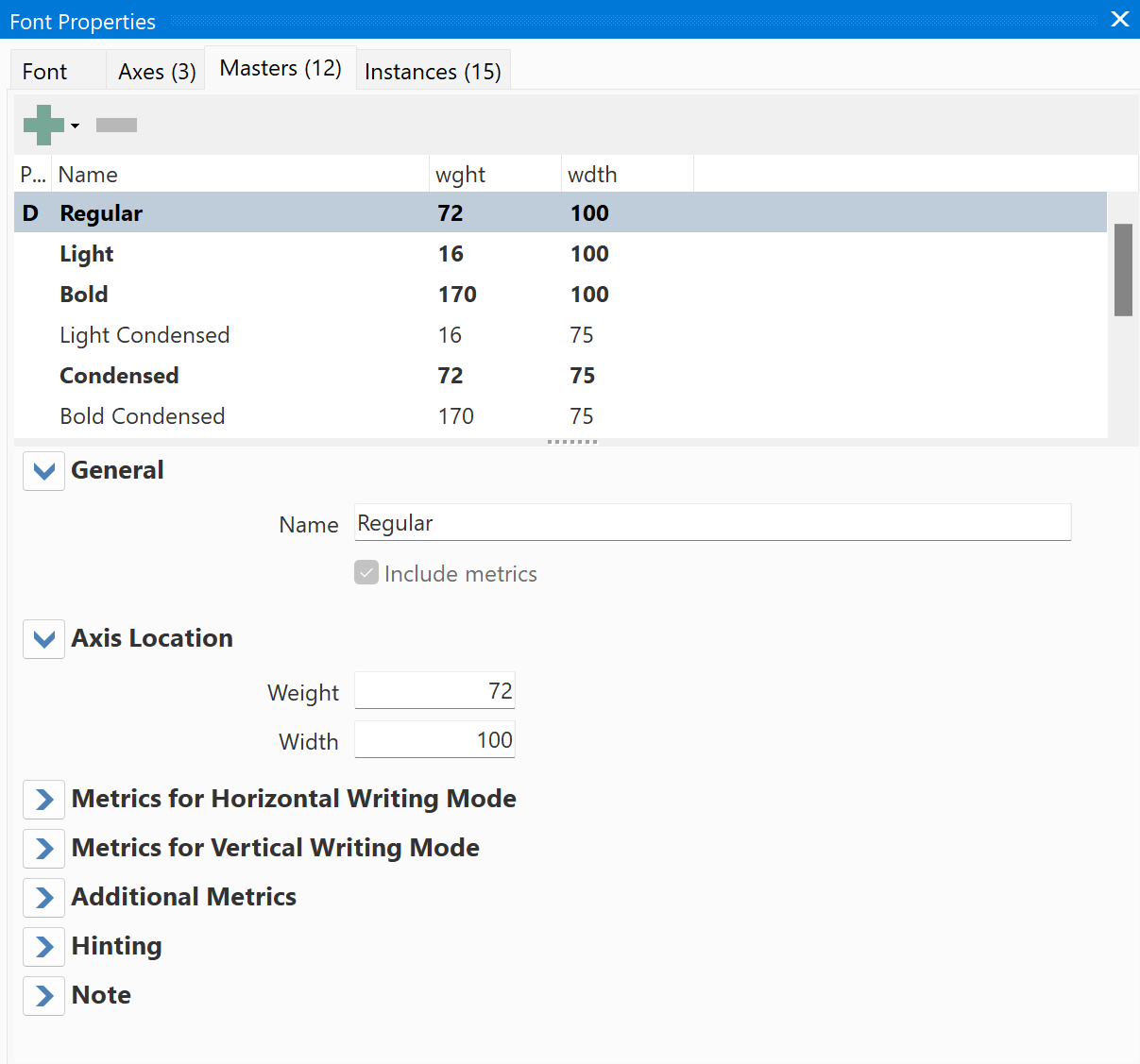
对于可变字体,请确保包含具有允许插值的轴位置的主。通常在极端处(最小和最大轴坐标)添加主,但这并不总是必需的。请记住,可变字体包含整个设计空间,该空间由始终为直线的区域组成。具有两个轴(粗细和宽度)的字体可以仅使用这些主正常工作:
| 主 | 粗细 | 宽度 | |
| 细 | 300 | 100 | |
| 常规(默认) | 400 | 100 | |
| 粗 | 700 | 100 | |
| 压缩 | 400 | 75 | |
| 超扩展 | 400 | 200 |
因此,可能不需要包含角主,如粗超压缩(粗细 700,宽度 200)。如果您后来发现需要它,可以在设计过程中稍后添加这样的主。
一些字形轮廓需要额外的层,例如具有拐点(曲率方向变化)曲线的轮廓,如"S"。然后添加一个额外的主,并且仅为这些轮廓添加层。如果它们已经按照您想要的方式插值,则无需为所有字形添加层。
名称
主的名称仅在设计字体时使用。它不是导出字体的一部分。因此不支持本地化。
轴位置
每个主在可变字体的变体空间中具有特定位置。整个空间的维度由轴定义。轴位置值是设计比例坐标。如果轴具有映射,用户比例坐标可能不同。
水平书写模式的度量
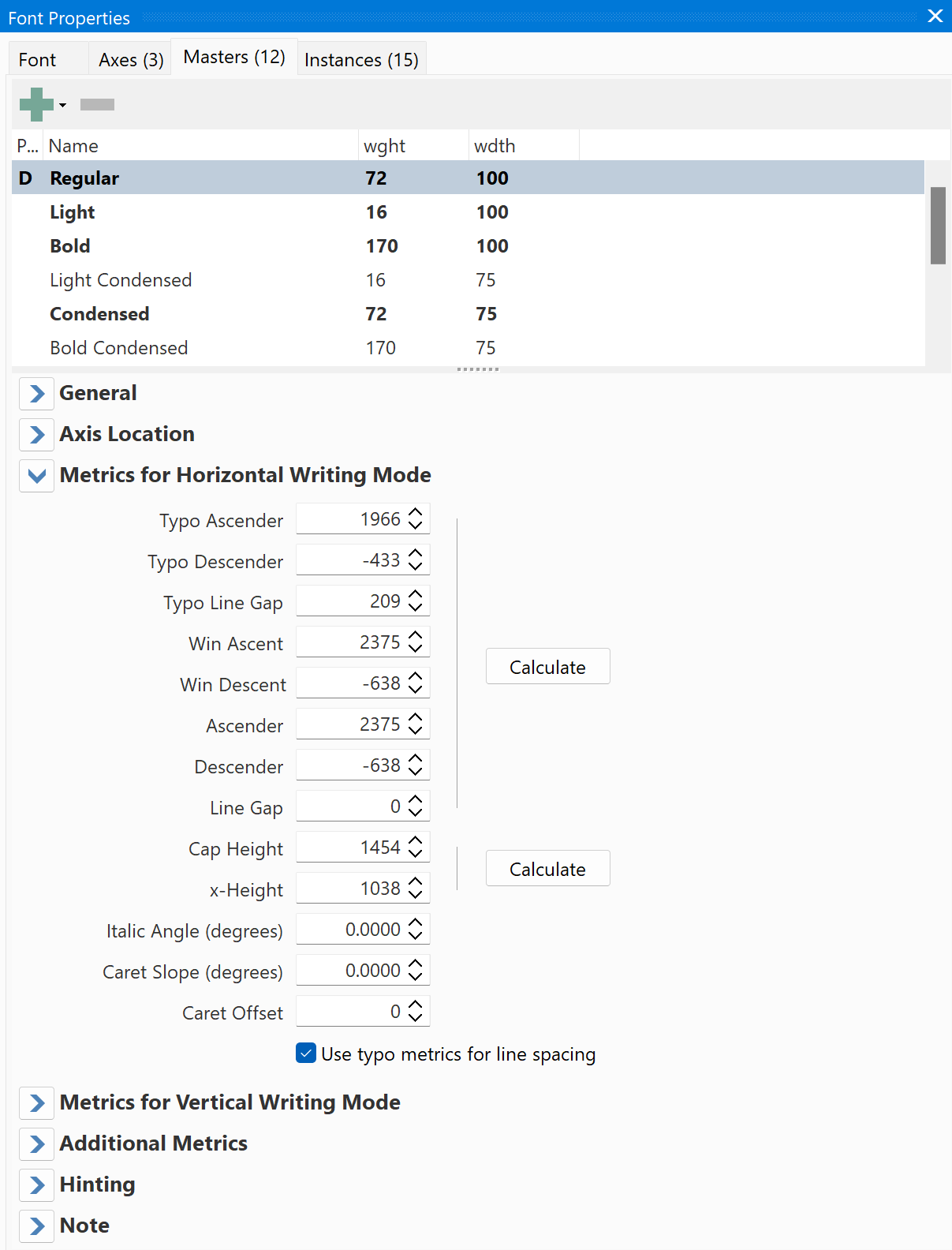
排版上升
此字体的排版上升。请记住,这与度量选项卡中的上升值不同,Apple 以完全不同的方式定义它。
建议排版上升的用法是与每 em 单位一起使用以计算排版正确的默认行间距。目标是使应用程序摆脱受向后兼容性要求约束的 Macintosh 或 Windows 特定度量。这些新度量与字符设计宽度结合使用时,将允许应用程序以排版正确和可移植的方式布局文档。
对于旨在用于垂直书写(以及水平书写)的 CJK(中文、日文和韩文)字体,排版上升的必需值是描述设计空间顶部的值(也称为 em 方形)。例如,如果字体的设计空间从坐标 0,-120 延伸到 1000,880(即,一个 1000x1000 的框,设置在拉丁基线下 120 个设计单位处),则排版上升的值必须设置为 880。不遵守这些要求将导致垂直布局不正确。
排版下降
此字体的排版下降。请记住,这与度量选项卡中的下降值不同,Apple 以完全不同的方式定义它。
建议排版下降的用法是与每 em 单位一起使用以计算排版正确的默认行间距。目标是使应用程序摆脱受向后兼容性要求约束的 Macintosh 或 Windows 特定度量。这些新度量与字符设计宽度结合使用时,将允许应用程序以排版正确和可移植的方式布局文档。
对于旨在用于垂直书写(以及水平书写)的 CJK(中文、日文和韩文)字体,排版下降的必需值是描述设计空间底部的值(即,em 方形)。例如,如果字体的设计空间从坐标 0,-120 延伸到 1000,880(即,一个 1000x1000 的框,设置在拉丁基线下 120 个设计单位处),则排版下降的值必须设置为 -120。不遵守这些要求将导致垂直布局不正确。
排版行间距
此字体的排版行间距。请记住,这与行间距值不同,Apple 以完全不同的方式定义它。
建议排版行间距的用法是与每 em 单位一起使用以计算排版正确的默认行间距。典型值平均为每 em 单位的 7-10%。
Win 上升
Windows 的上升度量。这也与 Apple 的上升值和排版上升值不同。Win 上升计算为 Windows ANSI 字符集中所有字符的 yMax。Win 上升用于计算 Windows 字体高度和默认行间距。对于符号字体,它与 yMax 相同。
Win 下降
Windows 的下降度量。这也与 Apple 的下降值和排版下降值不同。Win 下降计算为 Windows ANSI 字符集中所有字符的 -yMin。Win 下降用于计算 Windows 字体高度和默认行间距。对于符号字体,它与 -yMin 相同。
上升(Macintosh 特定)
排版上升
下降(Macintosh 特定)
排版下降
行间距(Macintosh 特定)
排版行间距。负行间距值被视为零。
提示:要自动计算上升和下降值,请按计算按钮。它将尝试保留原始行间距,因此也可能影响行间距。
x 高度
此度量指定基线与非上升小写字母的近似高度之间的距离,以单位测量。此值通常由字体设计师指定,但在不可能的情况下,例如转换遗留字体时,该值可以设置为等于在 U+0078(拉丁小写字母 X)处编码的字形的未缩放和未提示字形边界框的顶部。如果在此位置没有编码字形,则该字段应设置为 0。
如果指定了此度量,则可以在字体替换中使用:可以将一个字体的 x 高度值缩放以近似另一个字体的视在大小。
大写高度
此度量指定基线与大写字母的近似高度之间的距离,以单位测量。此值通常由字体设计师指定,但在不可能的情况下,例如转换遗留字体时,该值可以设置为等于在 U+0048(拉丁大写字母 H)处编码的字形的未缩放和未提示字形边界框的顶部。如果在此位置没有编码字形,则该字段应设置为 0。
如果指定了此度量,则可以在以毫米测量的大写高度指定字体大小的系统中使用。它也可以用作对齐度量;例如,首字母下沉的顶部可以与第一行文本的大写高度度量对齐。
斜体角度(度)
从垂直方向的斜体角度(度)。直立文本为零,向右倾斜(向前)的文本为正。
提示:您可以为斜体角度和插入符号斜率输入"x / y"(运行/上升)。确保按 Enter 以让 FontCreator 知道您打算将值设置为运行/上升。
插入符号斜率(度)
从垂直方向的插入符号斜率(度)。插入符号是用于指示将某物插入文本中的位置的标记。它通常由闪烁的竖线表示,但对于斜体(或倾斜)字体,它可以有角度。
提示:您可以为斜体角度和插入符号斜率输入"x / y"(运行/上升)。确保按 Enter 以让 FontCreator 知道您打算将值设置为运行/上升。
插入符号偏移
字形上的倾斜高亮需要偏移以产生最佳外观的量。对于非倾斜字体设置为 0。FontCreator 使用此值来偏移字形的左侧边距。
使用排版度量进行行间距
如果设置,强烈建议使用排版上升 - 排版下降 + 排版行间距作为此字体的默认行间距值。
垂直书写模式的度量
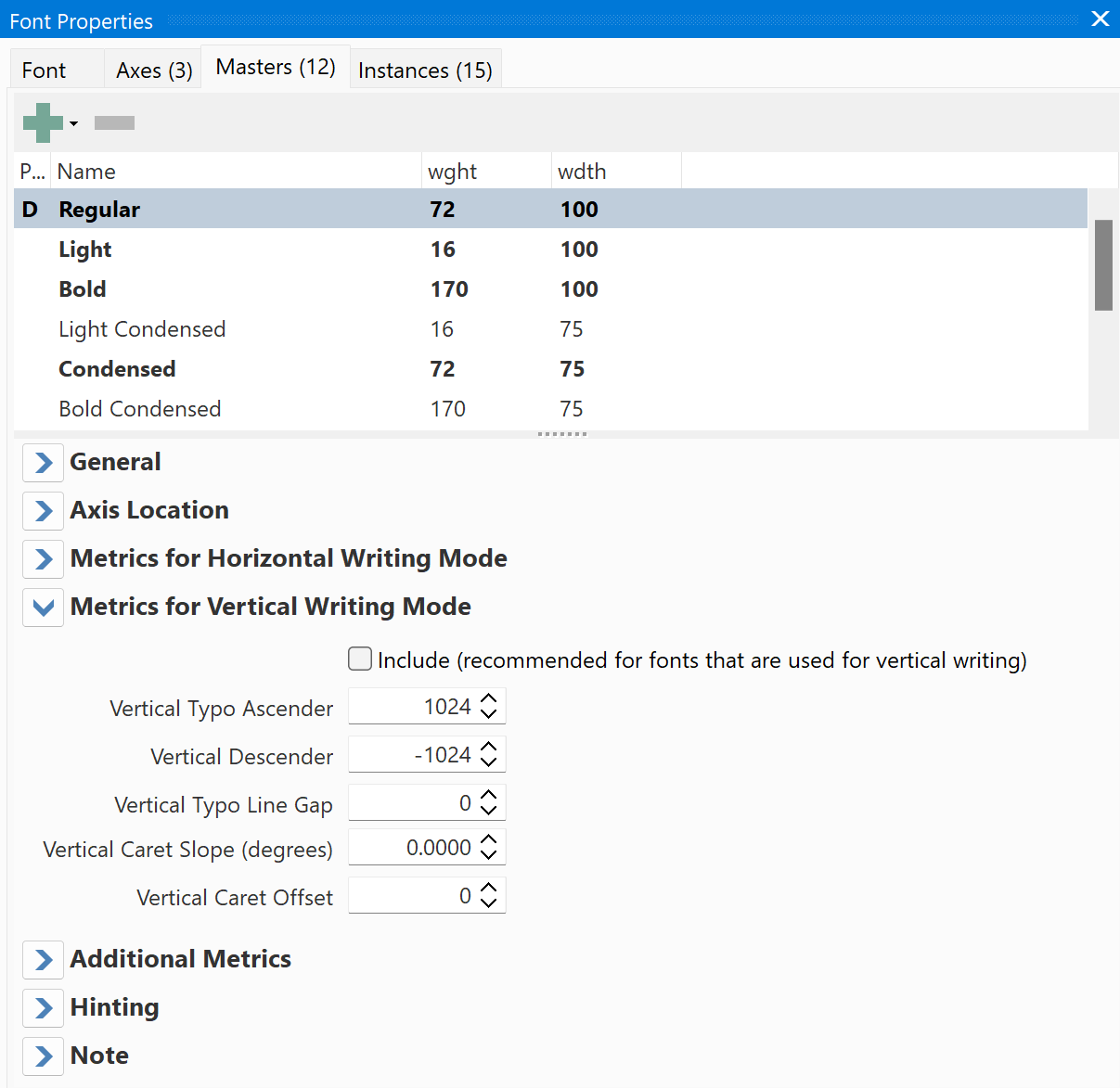
通常,垂直度量仅对用于垂直书写的字体有用。因此我们建议仅在 CJK(中文、日文和韩文)字体中包含它们。如果启用,显示顶部和底部边距也很有用。您可以在度量选项对话框中启用它。使用自动度量设置一系列字形的垂直间距。
垂直排版上升
从表意 em 方形中心基线到表意 em 方形右侧的垂直轴的距离,通常设置为 0.5*units_per_em。
垂直排版下降
从表意 em 方形中心基线到表意 em 方形左侧的垂直轴的距离,通常设置为 -0.5*units_per_em。
垂直排版行间距
垂直排版间距。应用程序可以通过以下表达式确定 OpenType 字体的单倍垂直文本的建议行间距:表意 em 方形宽度 + 垂直排版行间距。
垂直插入符号斜率
插入符号的斜率(度)。对于常规/非倾斜字体,将值设置为等于 90(水平插入符号)。
提示:您可以为斜体角度和插入符号斜率输入"x / y"(运行/上升)。确保按 Enter 以让 FontCreator 知道您打算将值设置为运行/上升。
垂直插入符号偏移
倾斜字形上的高亮需要偏移以产生最佳外观的距离。对于常规/非倾斜字体,将值设置为等于 0。
附加度量
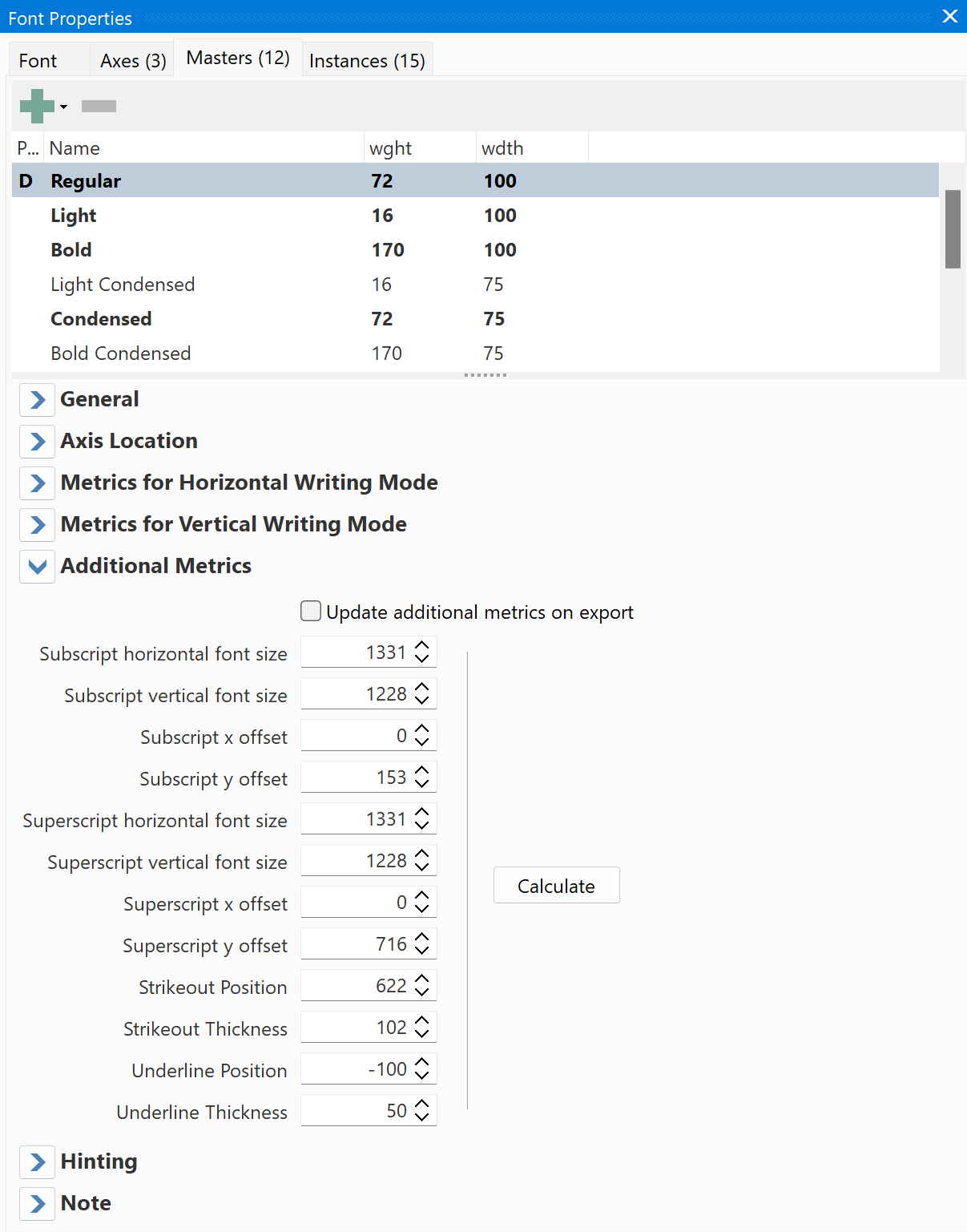
注意:支持 OpenType 布局功能的字处理器可能会使用下标和上标功能(如果字体中可用)。
下标水平字体大小
此字体的下标在字体设计单位中的推荐水平大小。
下标垂直字体大小
此字体的下标在字体设计单位中的推荐垂直大小。
下标 x 偏移
此字体的下标在字体设计单位中的推荐水平偏移。
下标 y 偏移
此字体的下标在字体设计单位中从基线开始的推荐垂直偏移。
上标水平字体大小
此字体的上标在字体设计单位中的推荐水平大小。
上标垂直字体大小
此字体的上标在字体设计单位中的推荐垂直大小。
上标 x 偏移
此字体的上标在字体设计单位中的推荐水平偏移。
上标 y 偏移
此字体的上标在字体设计单位中从基线开始的推荐垂直偏移。
删除线位置
删除线相对于基线的位置,以字体设计单位表示,此正值表示基线上方的距离。建议将删除线位置与 em 破折号对齐。但是请注意,删除线位置不应干扰标准字符的识别,因此不应与字体中的横条对齐。对于具有 2048 em 方形的罗马字体,建议 460。
删除线粗细
删除线的宽度,以字体设计单位表示。此字段通常应为 em 破折号的宽度,并且还应与下划线粗细匹配。对于具有 2048 em 方形的罗马字体,建议 102。
下划线位置
这是下划线顶部相对于基线的建议距离(负值表示基线下方)。
下划线粗细
下划线粗细的建议值。通常,下划线粗细应与下划线字符($5F)的粗细匹配,并且还应与删除线粗细匹配。
计算
计算按钮计算值,使它们在 Microsoft Word 中看起来正确。
注意:由字处理软件决定是否使用这些值。但是请注意,并非所有软件都统一使用这些值,因此当上标、下标、删除线和下划线在一个应用程序中看起来正确时,它们可能在另一个应用程序中看起来不正确。
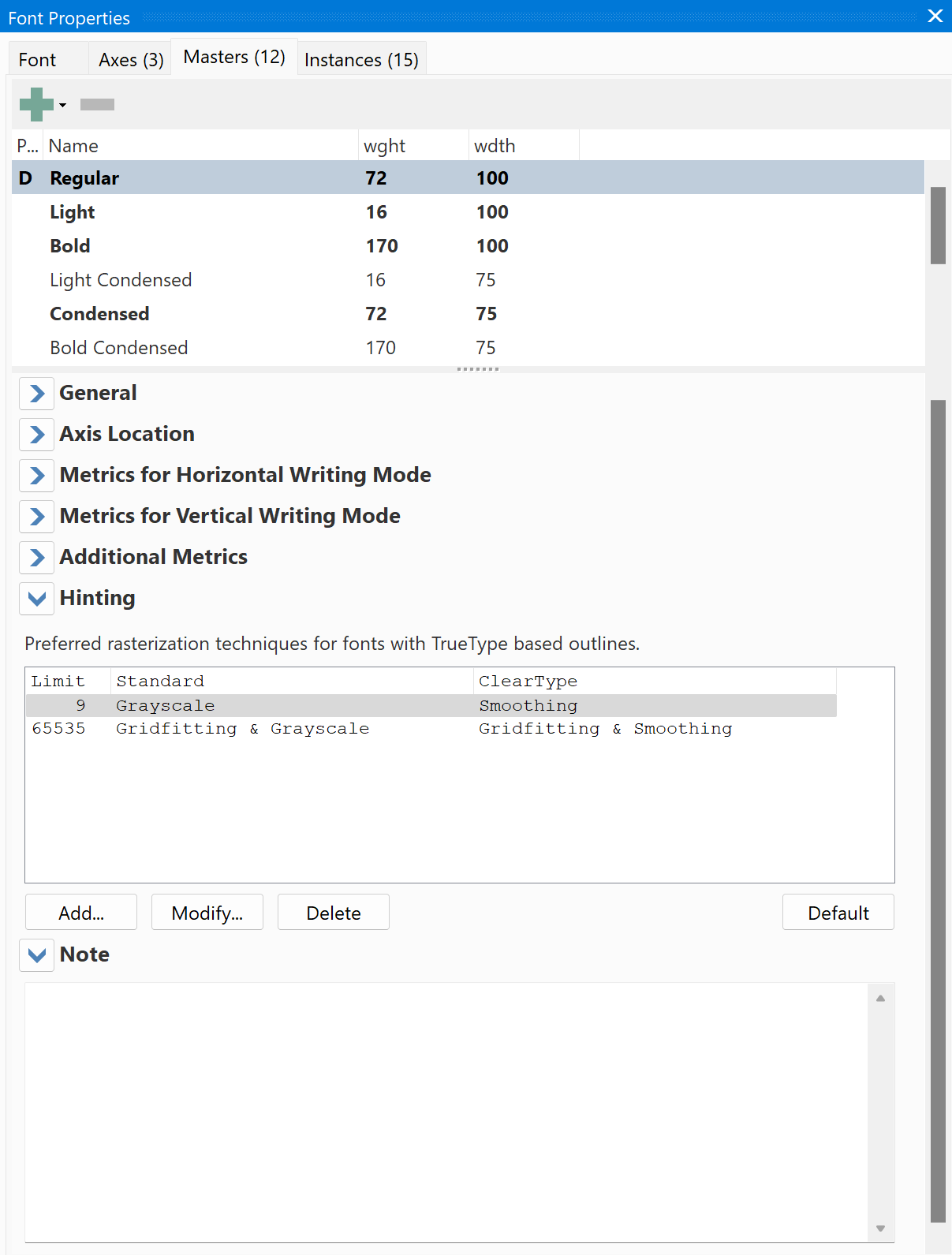
提示
这描述了字体在灰度设备上渲染时首选的光栅化技术。它对单色设备也有一些用途,单色设备可以使用该表在非常大或非常小的尺寸下关闭提示,以提高性能。它是为屏幕输出发明的,打印机驱动程序不会使用它。
注意:平滑是可选的,仅适用于基于 TrueType 的轮廓,因此如果您导出基于 CFF 轮廓的字体,则不会包含它。
注意:当提示设置为自动时,导出期间将忽略指定的范围。相反,gasp 表将包含一个条目,其中灰度渲染使用网格拟合进行标准提示,对称网格拟合和对称平滑用于水平子像素提示。
如果在字体中没有定义范围,光栅化器可能会应用默认规则来决定如何在灰度设备上渲染字形。如果启用了 ClearType,光栅化器将使用与 ClearType 相关的值。
在非常小的尺寸下,在灰度设备上通常可以通过在不使用网格拟合的情况下以灰度渲染字形来实现最佳外观。在中等尺寸下,网格拟合(也称为提示)和单色渲染通常会产生最佳外观。在大尺寸下,网格拟合和灰度渲染的组合通常会产生最佳外观。单击生成按钮以根据这些建议获取平滑设置。
要添加新范围,请按添加按钮。要删除范围,请选择它并按删除按钮。
按默认按钮添加常用值。
注意
注意可能对字体设计师有用,但它不是导出字体的一部分。
另请参阅:
英文原文:https://www.high-logic.com/fontcreator/manual16/fontproperties-masters.html