参考线 - 选项
要打开参考线选项对话框,请单击工具菜单上的参考线选项。当您双击字形面板中的标尺时,也会激活参考线选项窗口。
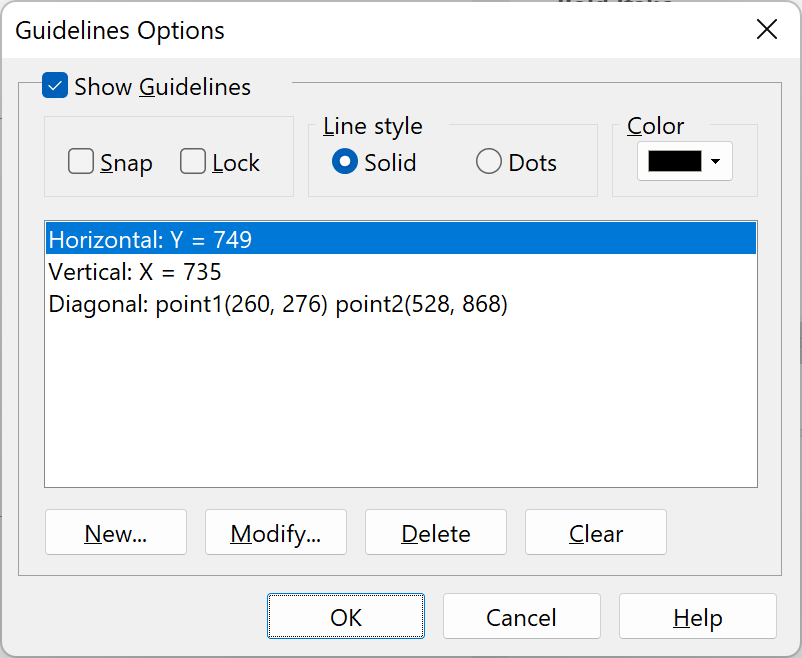
在这里您可以显示和隐藏参考线,并更改参考线的样式和颜色。
对齐参考线功能自动将选定的字形、轮廓和点沿参考线放置。当您释放选择时,FontCreator 会移动它,直到边缘与最近的水平或垂直参考线对齐。也可以将点对齐到对角参考线。在使用对齐参考线功能之前,您必须选择显示参考线命令。要激活对齐参考线功能,请选择对齐复选框,单击工具栏上的对齐参考线按钮,或从视图菜单中选择对齐参考线。选择锁定复选框,或选择工具栏上的锁定参考线按钮,以防止意外移动参考线。
按新建按钮定义新的参考线。按修改按钮修改现有参考线。要删除现有参考线,请从列表视图中选择它并单击删除按钮。使用清除按钮删除所有参考线。
如果要添加水平或垂直参考线,可以从字形面板的顶部或左侧标尺中拖动一个。按住鼠标左键,在将指针移动到所需位置后释放它。要删除参考线,只需将其拖回标尺。
要旋转参考线,请在移动参考线之前按住 Shift 键。旋转水平或垂直参考线会将参考线更改为对角参考线。
选择一个或多个轮廓(或一个或多个复合字形成员),然后右键单击并选择添加边界参考线,以添加两条水平和两条垂直参考线,这些参考线对应于选择边界框。
要将参考线复制到新位置,请在拖动参考线时按住 Ctrl 键。
提示:在字形面板中选择一个点,然后按键盘上的G键,添加穿过选定点的水平和垂直参考线。
提示:在字形面板中选择两个点,然后按键盘上的G键,添加穿过选定点的参考线。
注意:用户定义的参考线是项目特定的。这意味着您可以为每个项目设置不同的用户定义参考线。
英文原文:https://www.high-logic.com/fontcreator/manual16/guidelinesoptions.html