插入字符
在插入菜单中选择字符以将带有字符映射和字形名称的字形添加到字体中。字体面板处于活动状态时,此选项可用。
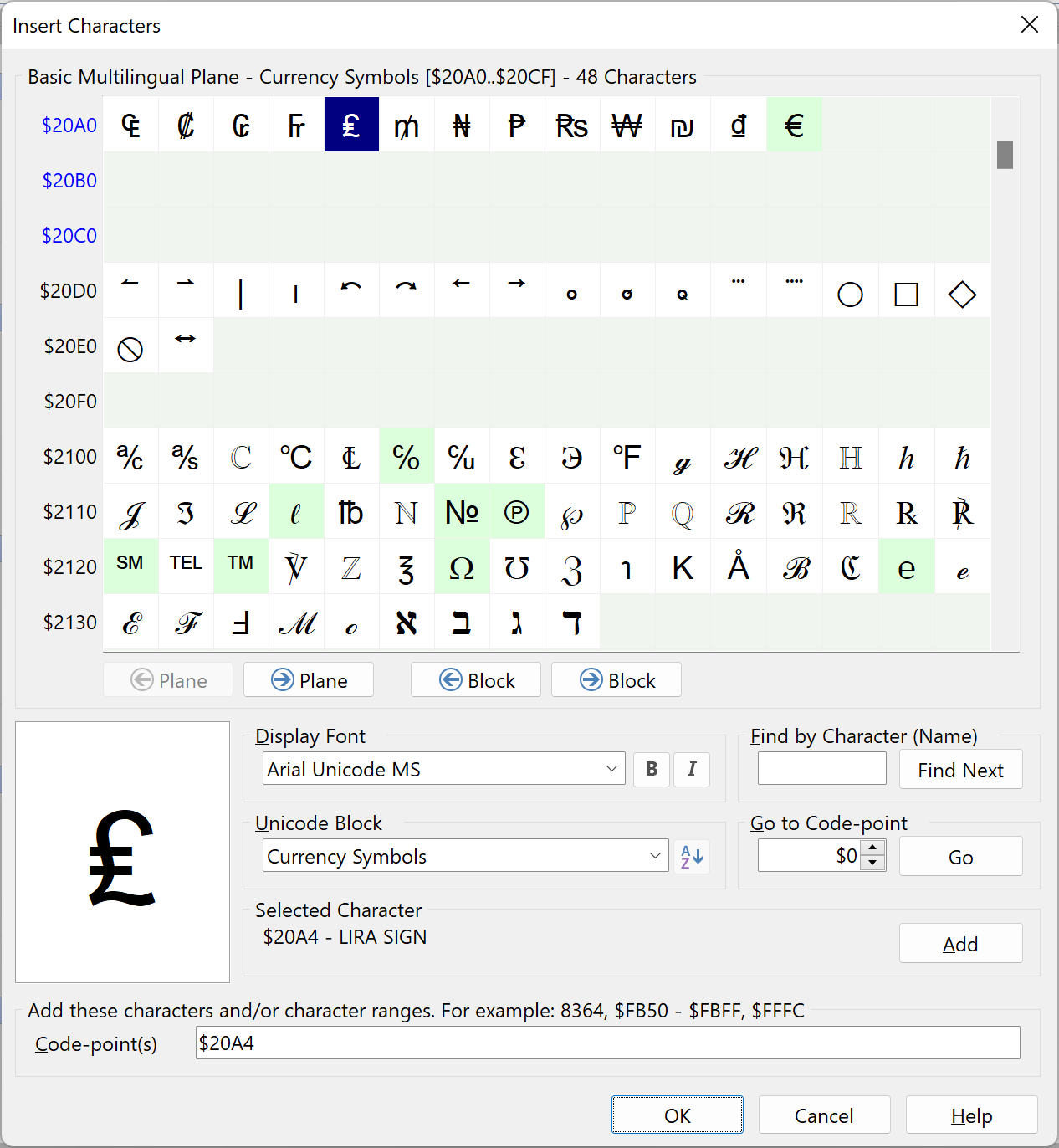
从组合框中选择一个 Unicode 块。取消选择"AZ"按钮以按码点数字顺序而不是字母顺序对块进行排序。如有必要,选择另一个包含要添加字符的已安装字体。无论如何都可以添加字符,但如果可以预览字形则会有所帮助。
使用下一个和上一个块或下一个和上一个平面按钮滚动字体。可以通过在"转到码点"字段中输入十进制值,或输入前面带有美元符号或 0x 的十六进制值来找到要添加字符的码点。例如,输入 8364、$20AC 或 0x20AC 以找到欧元符号(€)。
在"按字符(名称)查找"字段中可以使用字符或字符的 Unicode 名称(部分)。例如,输入"€"或"euro"以找到 EURO SIGN。输入字符时将找到精确匹配,但如果使用 Unicode 名称的一部分,可以通过再次按"查找下一个"按钮找到另一个匹配。
单击字符以选择它并在左下角的字形预览中预览它。双击字符或单击添加按钮,将其码点添加到对话框底部选定字符列表中。通过双击继续添加单个字符,或按住 Shift 键并双击以添加字符范围。码点将以十六进制或十进制表示法显示,具体取决于查看 -> 显示中的设置。您还可以在要添加的字符字段中输入码点,用逗号分隔(或用连字符分隔以添加字符范围),或从文本文件剪切和粘贴预定义的字符列表。例如,粘贴 256-383 然后单击确定将添加整个拉丁扩展-A 字符集。
单击确定关闭对话框并将字符添加到当前字体。如果字形存在于概览示例字体中,并且如果在空字形中显示示例处于打开状态,新字符的灰色轮廓将显示在字体面板中。
也可以使用转换脚本添加字符或整个字符集。请参阅主题:字形转换器。
注意:一个字体中可能包含的字形数量限制为 65535。
另请参阅:
英文原文:https://www.high-logic.com/fontcreator/manual16/insertcharacters.html