Windows 附带几个由超过 4 个字体组成的字体族(字体),因此这样的字体族不仅包含常规、斜体、粗体和粗斜体。举几个例子;Calibri 包含 6 个字体,Segoe UI 带有 12 个字体,Sitka 以 24 个字体称王。使其工作的技巧相当简单;但是您需要保持一致。族中的所有字体必须具有相同的排版族。然而,四个常见字体(常规、斜体、粗体和粗斜体)将排版族和排版子族留空,而是使用字体族和字体子族字段。其他字体将根据其宽度和粗细分组在一起,并基于此获得自己的字体族名称。
较旧的软件(包括 Windows 上的 Microsoft Office)支持字体族和字体子族的组合,而现代软件(包括 Adobe Illustrator 和 Mac 上的 Microsoft Office)使用排版族和排版子族。
例如,一个名为 "GreatFace" 的字体有 10 个字体:
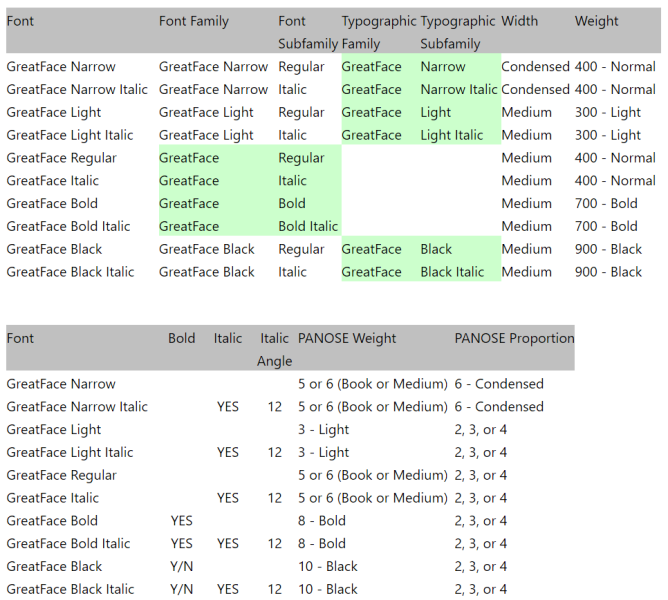
在 FontCreator 中,所有这些设置和标志都可以通过字体属性对话框上的设置进行修改。
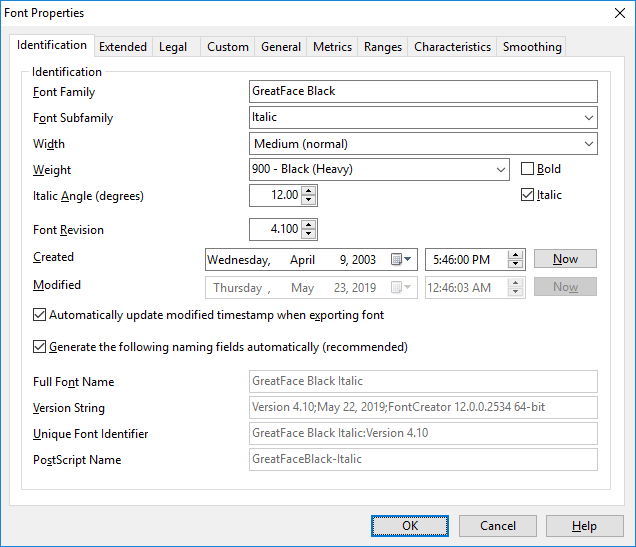
标识选项卡:
- 字体族
- 字体子族
- 宽度
- 粗细
- 粗体复选框
- 斜体复选框
- 斜体角度
某些版本的 Windows 和 Word 会自动为粗细设置为低于 250 的任何字体添加假粗体,例如细或超细(极细),因此最好避免这些粗细。
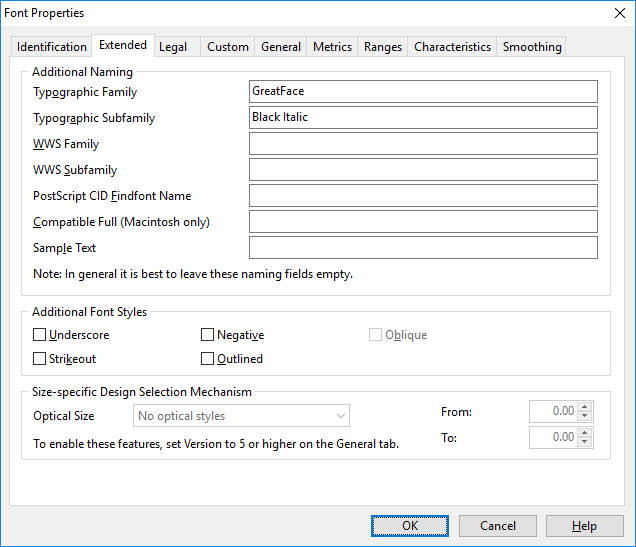
扩展选项卡:
- 排版族
- 排版子族
如果排版族和排版子族字段为空,则使用字体族和字体子族的值。
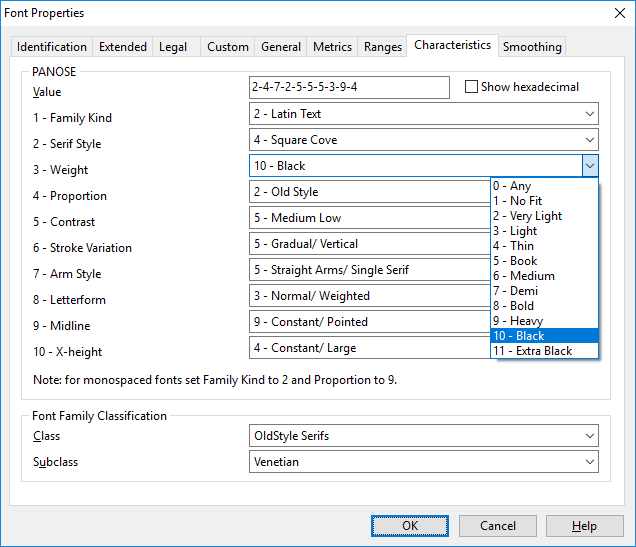
特征选项卡:
- PANOSE 粗细
- PANOSE 比例