简单字形 - 轮廓
您可以在轮廓模式下对轮廓执行多个操作。
选择轮廓
要选择字形黑色区域的外部轮廓,请在黑色区域内单击。要选择黑色区域的内部轮廓,请在内部白色区域内单击。
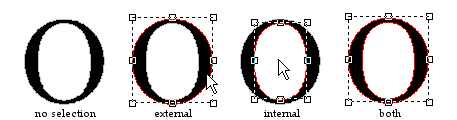
要选择多个轮廓,请在选择轮廓时按住 Shift 键。另一种方法是单击没有轮廓的工作区,然后按住鼠标左键,在要同时选择的所有轮廓周围拖动一个矩形。
使用 Ctrl-A 快捷键或从编辑菜单中选择全选以选择所有轮廓。按住 Shift 键并单击已选择的轮廓将从当前选择中删除该轮廓。
调整选定轮廓的大小
当您选择一个或多个轮廓时,带有"调整大小手柄"的框会显示在选定轮廓周围。单击并拖动其中一个调整大小手柄以更改选定轮廓的大小。默认情况下,当您调整轮廓大小时,选定轮廓保持与原始大小的比例。拖动位于角落的调整大小手柄时按 Shift 键可自由调整大小。
移动选定轮廓
要限制选择仅水平或垂直移动,请在拖动选择时按 Shift。按 Alt 可忽略对齐网格和对齐参考线功能。
复制选定轮廓
要将选定轮廓复制到新位置,请在拖动选择时按住 Ctrl 键。按住 Alt 键可忽略对齐网格和对齐参考线功能。按住 Shift 键仅垂直或水平移动。允许这些键的任何组合。
旋转和倾斜选定轮廓
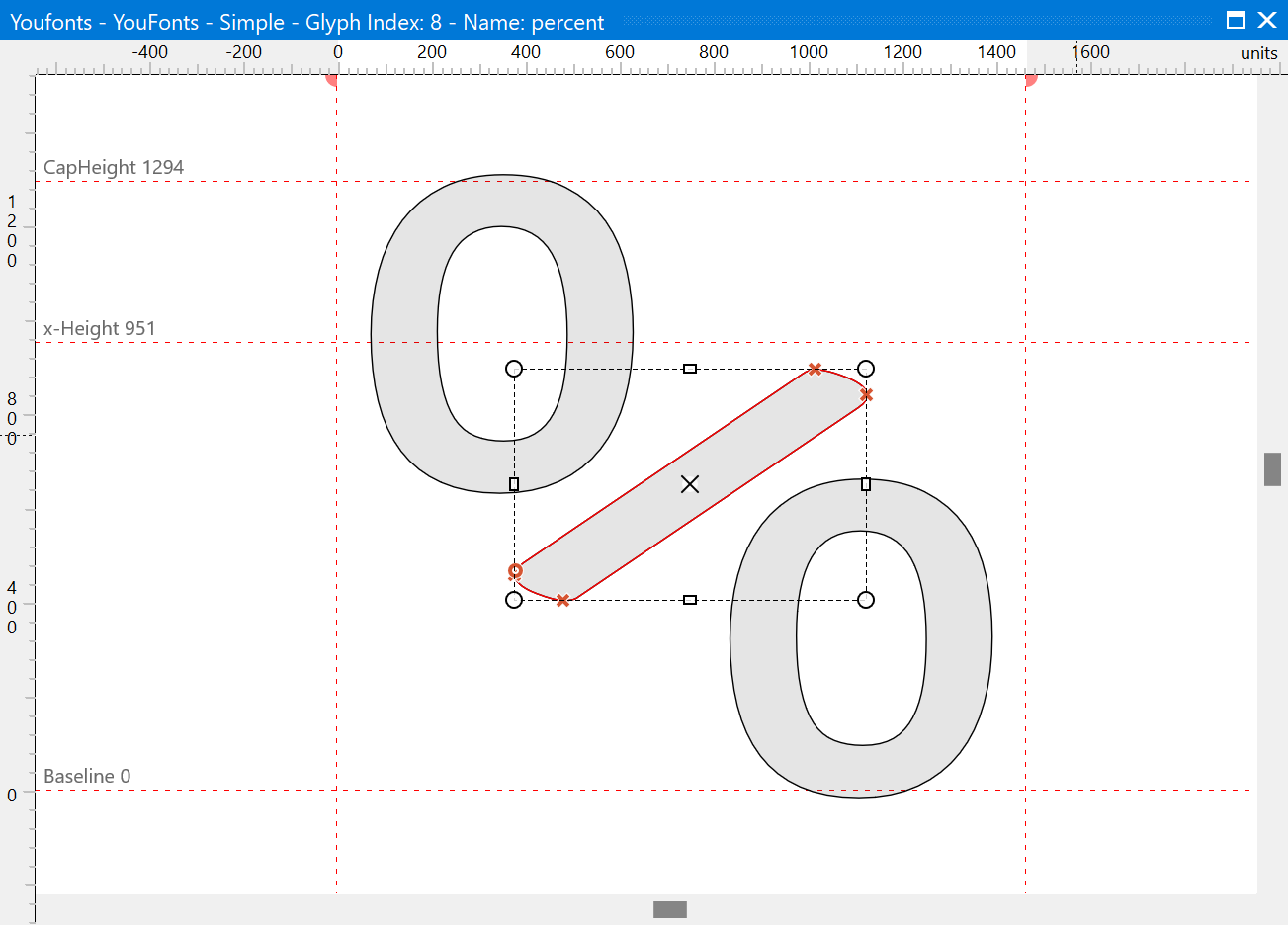
您可以先选择一个(或多个)轮廓,然后再次选择它(不要双击)来旋转。或者按 S 键在缩放和旋转和倾斜模式之间切换。角落的小矩形将变为圆形。这些可用于旋转选定轮廓。其他四个矩形用于倾斜选择。要更改旋转的原点,可以移动选择中间的小十字。要按 15° 步骤旋转,请在旋转选定轮廓时按住 Shift 键。如果在倾斜操作时按住 Shift,则将按 1° 步骤倾斜。
在二次和三次轮廓之间转换
如简单字形简介中所述,轮廓由二次或三次贝塞尔曲线组成。当您执行添加轮廓等任务时,FontCreator 将根据字体导出设置对话框中的 TrueType/OpenType 轮廓格式设置添加此类轮廓为二次或三次。
如果您希望将现有的二次轮廓转换为三次轮廓,反之亦然,请选择轮廓,右键单击以打开上下文菜单,从中可以选择转换。
向字形添加轮廓和轮廓线
以下是添加轮廓的一些方法:
矩形和正方形
要绘制矩形,请单击绘图工具栏上的矩形工具栏图标。然后在字形面板内单击以设置矩形的第一个角。按住鼠标左键的同时,移动到矩形的对角,然后释放鼠标左键。如果您想要完美的正方形,请在定义矩形时按住 Shift 键。
椭圆和圆形
要绘制椭圆,请单击绘图工具栏上的椭圆工具栏图标,并按照上述矩形所述的相同过程。使用 Shift 键制作完美的圆形。由于轮廓由贝塞尔曲线组成,此类曲线无法用于制作 100% 完美的圆形,FontCreator 将使用 12 个点,这对大多数情况来说已经足够好。如果绘制大于 em 方形的圆形或椭圆(字体属性对话框的常规选项卡上定义的每 em 单位),它将显示 20(二次)或 24(三次)个节点以提供更高的精度。
插入新的自定义轮廓
要插入新轮廓,请从字形菜单中选择插入轮廓。使用鼠标左键单击添加点。如果在移动鼠标时按住鼠标按钮,可以创建曲线。对于基于二次的轮廓,您还可以单击鼠标右键添加非曲线点。按住 Shift 键创建点会生成直线(水平或垂直)。创建轮廓后,按应用按钮。
轮廓方向
如果您添加矩形、正方形、椭圆、圆形或新的自定义轮廓,FontCreator 将决定轮廓方向,除非它与另一个轮廓重叠。如果需要,您可以随时更改轮廓的方向。
向字形添加轮廓线(轮廓)的其他方法
还有其他几种方法可以向字形添加轮廓线(轮廓):
- 使用自由绘制轮廓工具。
- 将字形从示例面板拖放到字形面板中。
- 从其他字形甚至其他字体复制轮廓并粘贴它们。(这些操作在其各自的字体或字形面板中执行)
- 使用工具菜单中的导入将字形的存储矢量或位图图像文件导入到字形面板中。
- 将字形的剪贴板图像粘贴到字形面板中。剪贴板图像可以在具有图形编辑功能(例如裁剪功能)的其他应用程序中创建。此操作使用编辑菜单中的粘贴选项执行。
优化轮廓
此高级功能将尝试减少构成轮廓的点的数量。
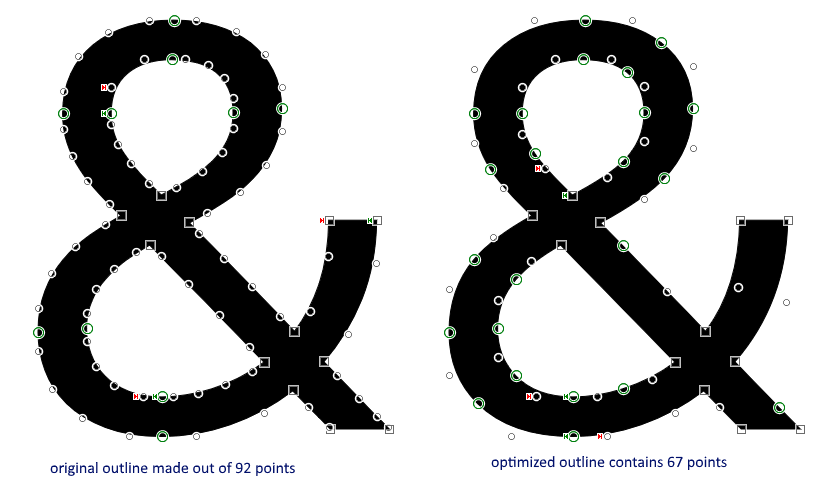
注意:优化轮廓功能可能会略微更改原始轮廓,因此请尝试使用它以确保它满足您的需求。您可以随时使用撤销和重做,因此应该很容易将优化轮廓与原始轮廓进行比较。
开放轮廓
OpenType 规范仅允许闭合轮廓。为了更好地帮助设计用于 CNC 雕刻的单行字体,我们添加了一个特殊功能,允许您使用开放轮廓。这可以从选项对话框中的字体选项卡启用。
在 FontCreator 中,开放轮廓仅适用于基于 TrueType 的轮廓。选择轮廓,然后右键单击选择切换开放轮廓。如果轮廓的第一个和最后一个点都是曲线上的点,则轮廓将是开放的。
如果您希望轮廓在两个其他相邻点之间开放,请选择紧挨着另一个的点(因此选择点索引比另一个多一个的点),然后右键单击选择第一个点。
另请参阅:
英文原文:https://www.high-logic.com/fontcreator/manual16/contours.html