简单字形 - 点
在点模式下,矩形和较大的绿色圆圈表示曲线上的点。矩形表示角,而大绿色圆圈表示曲线是平滑的。较小的圆是非曲线点。此类非曲线点也称为手柄或控制点。
有多个与点相关的操作(移动、添加、删除、将点更改为曲线上的点或非曲线点等)。选择一个或多个点,然后右键单击其中一个以打开子菜单,其中包含更多与点相关的功能。
每个轮廓都有一个带有绿色标记的起点和一个带有红色标记的终点。要更改起点,右键单击一个点并选择第一个点,或使用快捷键"Shift+F"。
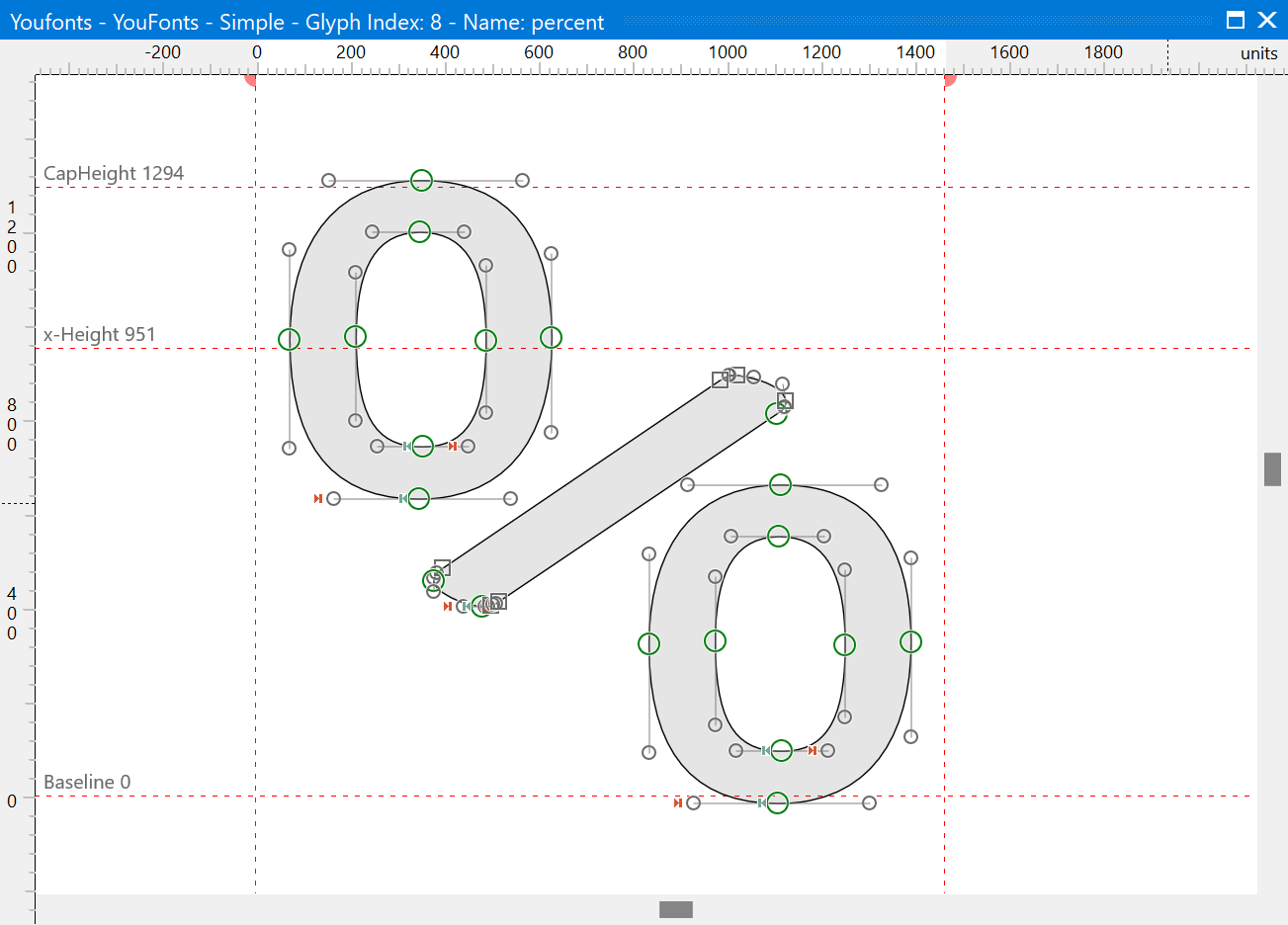
更改曲线段
要更改曲线,只需单击曲线段,然后将鼠标移动到所需位置。
如果要将曲线分成两段,只需单击曲线。
选择点
要选择单个点,请单击它。要选择多个点,请在单击多个点时按住 Shift 键,另一种方法是按住鼠标左键并在要同时选择的点周围拖动一个矩形,无论是字形中的几个点还是所有点。使用 Ctrl-A 快捷键或从编辑菜单中选择全选以选择所有点。按住 Shift 键并选择要添加到当前选择或从当前选择中删除的点。
状态栏显示上下文特定的信息,因此在点模式下,它将显示选定点的坐标的相互 x 和/或 y 位置。根据选择的点数,它可能还显示角度(对于单个点)或距离(在两个选定点之间)。
移动选定点
您可以选择一个或多个点来移动它们。要限制选择仅水平或垂直移动,请在拖动选择时按 Shift。按 Alt 可忽略对齐网格和对齐参考线功能。
FontCreator 将尝试保持平滑的三次曲线,但您可以通过在移动选定点时按住 Ctrl 来覆盖此设置。FontCreator 将不再保持平滑曲线的平滑性,因此当您移动单个非曲线点(该点曾经是平滑曲线的一部分)时,相反的非曲线点将不再随之移动。
还有一些更高级的选项,它们也仅适用于三次曲线:
按住 Ctrl 和 Shift 时,FontCreator 将尝试使所有选定的曲线平滑。
按住 Ctrl 和 Alt 时,FontCreator 将尝试使所有选定的曲线对称。
删除选定点
您可以通过选择一个或多个点并按 Delete 键来删除轮廓的一部分。如果删除三次曲线的一部分,有时需要删除相邻点以确保剩余轮廓仍然是有效的基于三次的轮廓。
如果您想保持现有的曲率,请按 Backspace 键,FontCreator 将尝试使剩余轮廓尽可能与原始轮廓相等。
缩放选定点
您可以通过先选择多个点,然后再次单击其中一个选定点(不要双击)来缩放。或者按 T 键在移动和缩放模式之间切换。
平滑曲线
为了保证平滑性,两条曲线相遇的曲线上的点必须位于两侧两个非曲线点之间的直线上。在曲线上的点周围保持轮廓平滑并不总是容易的。幸运的是,有一个命令可以做到这一点。右键单击一个或多个被非曲线点包围的曲线上的点,并选择平滑曲线。如果未选择任何点,它将应用于所有点。此功能仅在曲线上的点已经接近平滑时才有效。
提示:还有一个访问键"S"用于平滑曲线。
还有一个额外的平滑和对齐曲线,除了平滑曲线外,如果相关点已经接近垂直或水平,它还将垂直或水平对齐相关点。
提示:还有一个访问键"D"用于平滑曲线和对齐点。
舍入 XY 坐标
在编辑字形轮廓时,轮廓可能已被移动或缩放,这可能导致点的 X 和/或 Y 坐标值变为浮点数。在导出时,FontCreator 将始终舍入到最接近的整数。如果您在设计轮廓时想要舍入坐标值,请右键单击并选择舍入 XY 坐标。
延伸角
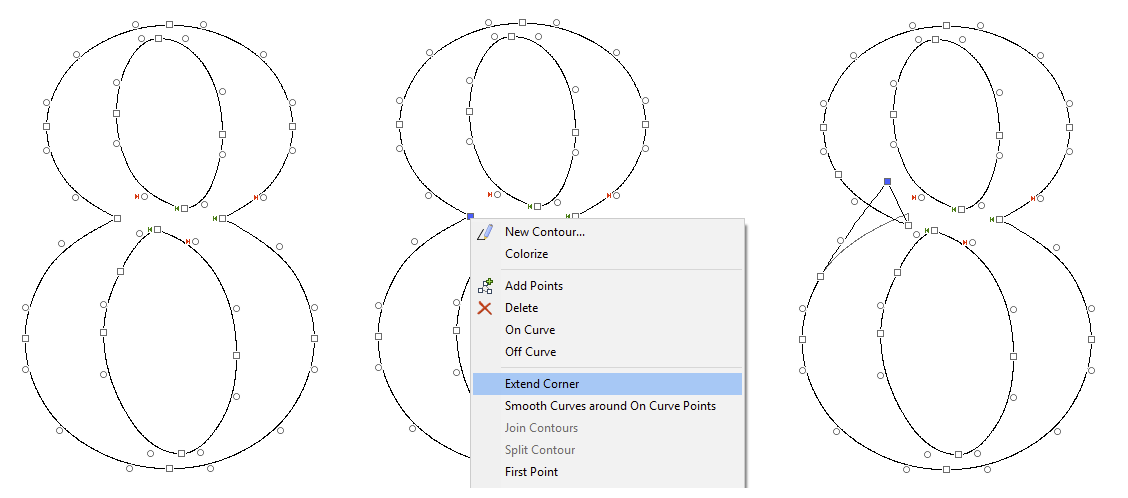
延伸角功能允许您在不干扰角另一侧的情况下更改轮廓段。要使用它,选择一个点,右键单击并选择延伸角。
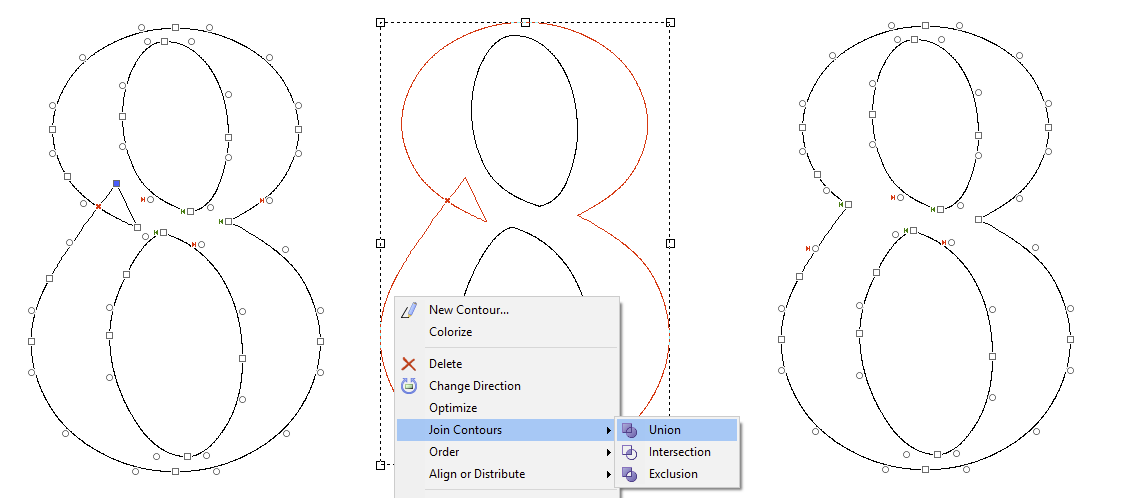
下面的屏幕截图显示了如何借助延伸角和连接轮廓来更改曲线。
英文原文:https://www.high-logic.com/fontcreator/manual16/points.html