导入光栅图像
当您激活字形面板时,可以从工具菜单中选择导入图像,或者在面板中右键单击后从上下文菜单中选择导入图像。
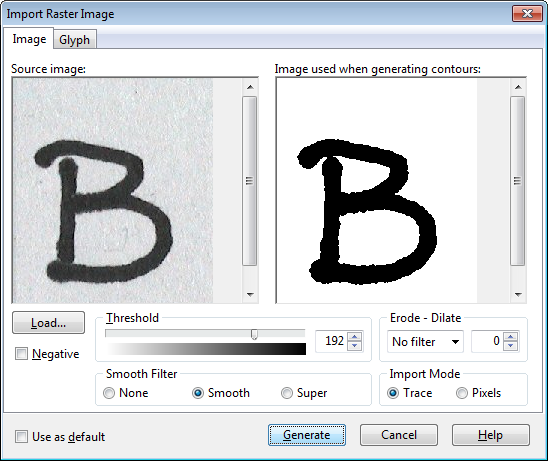
当您单击加载按钮时,您将获得一个打开对话框,可以在其中打开图像文件(建议图像尺寸在 250x250 到 500x500 像素之间)。图像将显示在左侧,右侧将有一个用于转换的位图。您可以在开始转换之前对源图像应用一些过滤器和其他操作。
最大图像尺寸限制为 8192x8192。
如果您的源图像很小,警告对话框将建议调整图像大小。选择高达 400% 的百分比,或者如果有可用的较大图像,请使用较大的图像。
阈值级别用于将彩色图像转换为黑白图像。阈值级别是颜色变为黑色的亮度值。亮度值高于级别的所有颜色都会变为黑色。在阈值级别为 1 时,除白色外的所有颜色都会变为黑色。
选中负片图像字段以反转图像。
膨胀使对象变大,腐蚀使对象缩小。它们增大或缩小的量取决于选择框右侧指定的值。
使用平滑滤镜来平滑图像。这通常会减少生成的点数。
当导入模式设置为跟踪时,图像将使用曲线进行转换。这是推荐的设置。如果您不想要曲线(对于条形码字体和像素字体特别有用),请将导入模式设置为像素。
选中默认字段以将当前设置保存为每次新导入的默认值。从剪贴板粘贴图像时也会使用这些设置。选择按取消按钮将保留这些默认设置。
使用字形选项卡上的设置来定位和调整生成的轮廓的大小。
当您按生成按钮时,转换将开始。
提示:您还可以从剪贴板粘贴图像或将图像从资源管理器拖放到字体和字形面板中。
注意:您不能将图像导入复合字形。
英文原文:https://www.high-logic.com/fontcreator/manual16/importrasterimage.html