导入矢量图像
当您激活字形面板时,可以从工具菜单中选择导入图像,或者在面板中右键单击后从上下文菜单中选择导入图像。当您打开基于矢量的图像文件时,文件将立即导入。
在基于矢量的图像编辑软件中,您可以使用各种对象来创建图像。这些对象可以是路径、线条、形状、文本等。不仅如此,您还可以为每个对象应用特定的描边。这些描边控制粗细、线段的连接方式以及开放路径两端的外观。还有许多其他功能,如填充对象、渐变等。
FontCreator 只能提取基本路径,因此完全忽略描边、填充等。由于字形只能由闭合轮廓组成,因此所有开放路径都会自动闭合。
提示:FontCreator 允许您从多个应用程序(如 Adobe Illustrator、Adobe Photoshop、Inkscape 和 Affinity Designer)复制和粘贴基于矢量的艺术作品。
导入设置
缩放和位置取决于导入设置,因此如果导入的图像太小、太大或放置在可见字形区域之外,请检查这些设置。
提示:大多数矢量编辑软件使用三次贝塞尔曲线,而 FontCreator 支持二次和三次贝塞尔曲线。FontCreator 将导入的轮廓转换为桌面版(ttf/otf)字体导出设置中定义的轮廓格式。在设计字体时,最好将此轮廓格式设置为与矢量编辑软件中使用的格式匹配,这样来回复制和粘贴就不需要任何转换。
导入便携式文档格式(PDF)和可缩放矢量图形(SVG)
FontCreator 支持路径、矩形、圆形和椭圆,不支持文本、填充、渐变等。
如果由于某种原因,字形轮廓看起来不对,请确保您的原始 SVG 不包含重叠路径。
从 Inkscape 导入
为了获得最佳结果,请确保在 Inkscape 中将所有描边转换为闭合路径:
- 选择所有对象
- 从对象菜单中选择取消组合
- 再次从对象菜单中选择取消组合,因为某些组可能位于其他组中,等等。
- 从路径菜单中选择描边到路径
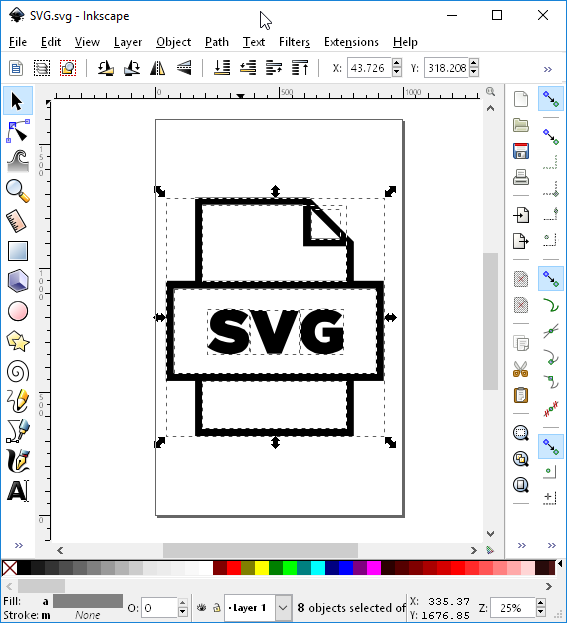
然后在 FontCreator 中复制并粘贴该图像。
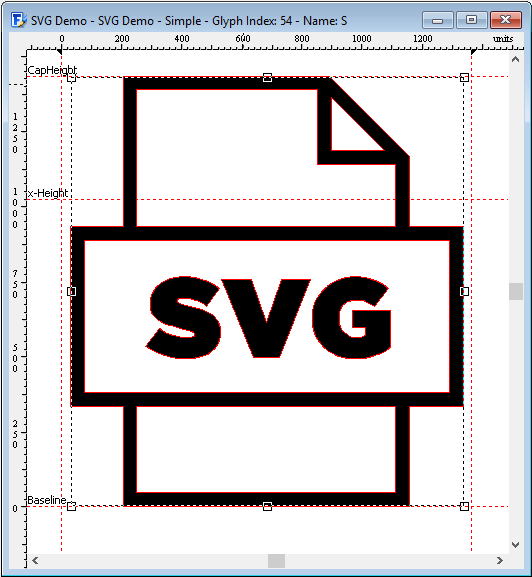
提示:您还可以从 FontCreator 将轮廓复制到剪贴板并粘贴到 Inkscape 中。要在 Inkscape 中粘贴,请转到主菜单并选择文件 -> 原位粘贴(或 Ctrl+Alt+V)。这确保两个应用程序之间的位置保持相同。
从 Affinity Designer 导入
这主要与上面使用 Inkscape 解释的内容类似。
将轮廓粘贴到 Affinity Designer 时,它会尝试智能地将轮廓居中。然后当您粘贴回 FontCreator 时,它还会根据文档的 DPI 设置进行缩放。为了避免缩放,您需要在 Affinity 文档中将其设置为 72。
从 Adobe Illustrator 导入
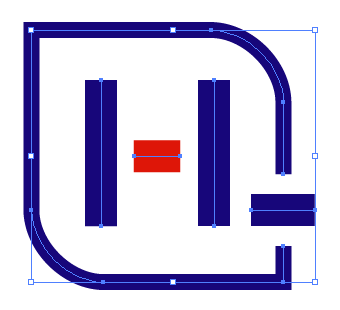
这是使用 Adobe Illustrator 创建的徽标。它包含四条线和一个带有两个圆角和右下角缺口的矩形。所有这些对象都包含描边以赋予它们粗细。
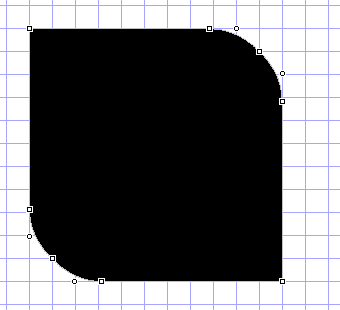
当导入到 FontCreator 时,结果并不符合预期,因为描边未被导入,因此对象的粗细被剥离。所有线条都被丢弃,因为只有两个点的轮廓是无用的。矩形被导入了,但缺口不再存在。
一个简单的步骤确保我们的矢量图像可以安全地导入到 FontCreator 中。在 Adobe Illustrator 中,选择所有对象,然后从主菜单中选择对象 -> 路径 -> 描边轮廓。结果如下所示:
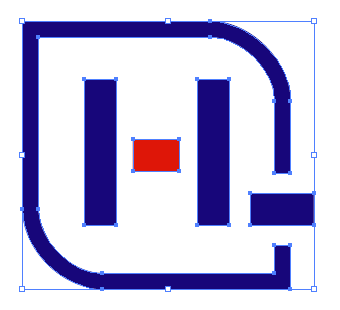
当我们导入此版本的矢量图像时,结果完美契合!
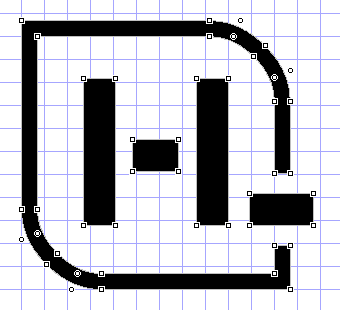
5 个轮廓和 44 个点是最终结果。
提示:最好在将轮廓粘贴到 FontCreator 后立即调整导入轮廓的大小。"添加曲线极值"功能会将坐标四舍五入为整数,因此请始终在确保导入轮廓的大小正确后执行此操作。
提示:您还可以从剪贴板粘贴图像或将图像从资源管理器拖放到字体和字形面板中。
注意:您不能将图像导入复合字形。如果要包含更多轮廓,则需要将它们添加到另一个字形并将其添加为字形成员,或者将字形转换为简单字形。
英文原文:https://www.high-logic.com/fontcreator/manual16/importvectorimage.html