专业字体设计师知道 OpenType 字体的内部可能变得非常复杂,特别是当它包含许多 OpenType 布局功能时。字形替换和字形定位通常是国际和高端排版字体所必需的,以确保布局引擎正确渲染文本。
具有几个替换表和单个基于类的字距查找的字体相当容易维护,但是当您的字体支持阿拉伯语等复杂脚本时,很快就会几乎不可能监督所有协同工作的功能和查找。
Microsoft VOLT
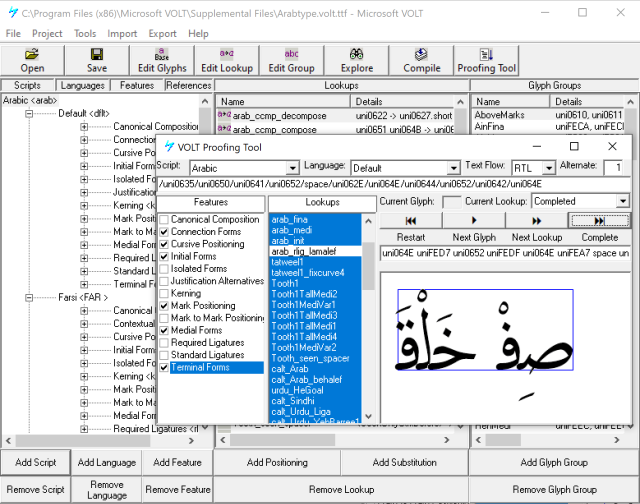
在过去,人们必须使用 Microsoft VOLT(Visual OpenType Layout Tool)向字体添加 OpenType 布局功能。它必须与字体编辑器一起使用,因为 VOLT 不是完整的字体编辑器。它包含一个基本的校对工具,允许您逐步浏览功能和查找。您必须编译并安装字体才能测试它。二十年前,这就是我们所拥有的全部,所以我们接受了它的局限性。
高级 OpenType 校对
FontCreator 结合了高级字体编辑器的功能和可视化的 OpenType 设计器。它还允许您编辑功能代码,甚至可以导入具有 VOLT 生产数据的字体。在 FontCreator 13 中,我们添加了一个交互式校对工具,允许您专注于需要注意的特定功能和查找。它依赖于我们的自定义形状引擎,目前支持许多脚本。
要使用校对工具,请打开 OpenType 设计器窗口,然后单击左上角的第二个工具栏图标。在这里您看到相同的字体,但现在在 FontCreator 中。
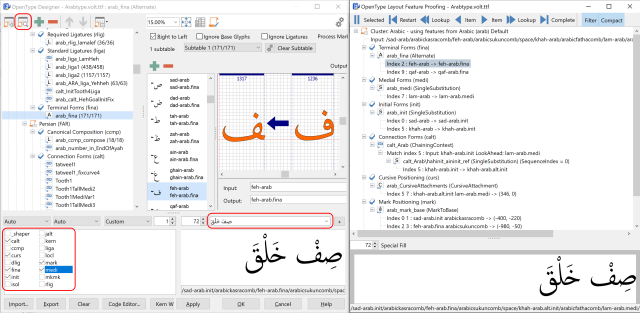
它使用 OpenType 设计器窗口中定义的预览文本和选定的脚本、语言和功能,但校对窗口允许您准确查看应用了哪些功能、查找和特定项目,以将您的原始输入转换为预览区域中显示的视觉外观。
调试和检查一行文本
要最大限度地使用校对工具,请确保使用内部形状引擎(_shaper)并在文本预览区域上方的文本框中提供您想要检查的文本。
在树视图中,您可以单击一个项目,它将显示在 OpenType 设计器窗口中。这种交互式校对大大加快了理解 OpenType 功能如何协同工作的过程。
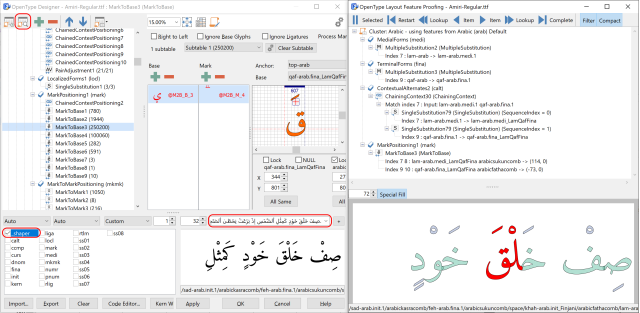
要放大文本的特定部分,请在校对预览区域内单击并拖动一个矩形。这将启用过滤器,因此仅显示与选择相关的 OpenType 布局功能。
一旦您开始使用校对工具,您很快就会忘记为了修复 OpenType 功能中的问题而手动记录功能和查找名称所浪费的时间!